Cómo dibujar tu propia tarea de entrenamiento con el creador de tareas
Por Marco Baleato · · Sobre el autor
Todos los entrenadores tenemos tareas propias que no están en ninguna biblioteca: ese rondo que llevas toda la temporada retocando o el juego que tus jugadores te piden cada semana. El creador de tareas es una pizarra táctica online y gratuita para dibujarlas y convertirlas en una ficha clara, como las de esta web.
En esta guía dibujo un ejemplo real: un rondo 4c2 en un cuadrado de 10 × 10 m en el que, si los defensores recuperan, salen conduciendo e intentan marcar en una de las dos miniporterías. Se tarda unos diez minutos.
1. Elige el espacio
Empieza eligiendo el tamaño del espacio: un cuadrado pequeño (20 × 15 m) o mediano (30 × 20 m) para rondos y 1c1, un espacio grande (40 × 30 m), medio campo o campo completo para situaciones de juego, o tus propias medidas. El ejemplo usa el cuadrado pequeño.
2. Coloca jugadores y material
Elige un elemento en la barra de herramientas y toca el campo para colocarlo: atacantes, defensores, comodines o apoyos, porteros, balones, conos, picas, maniquíes, porterías y zonas. Arrastra cualquier elemento para moverlo.
Al seleccionar un elemento puedes cambiar sus datos: la etiqueta de un jugador (hasta tres caracteres, como 1, A o PO), el color de un cono, hacia dónde mira una portería y su ancho, o el estilo de una zona. En el ordenador, las flechas del teclado mueven el elemento seleccionado y Suprimir lo borra.
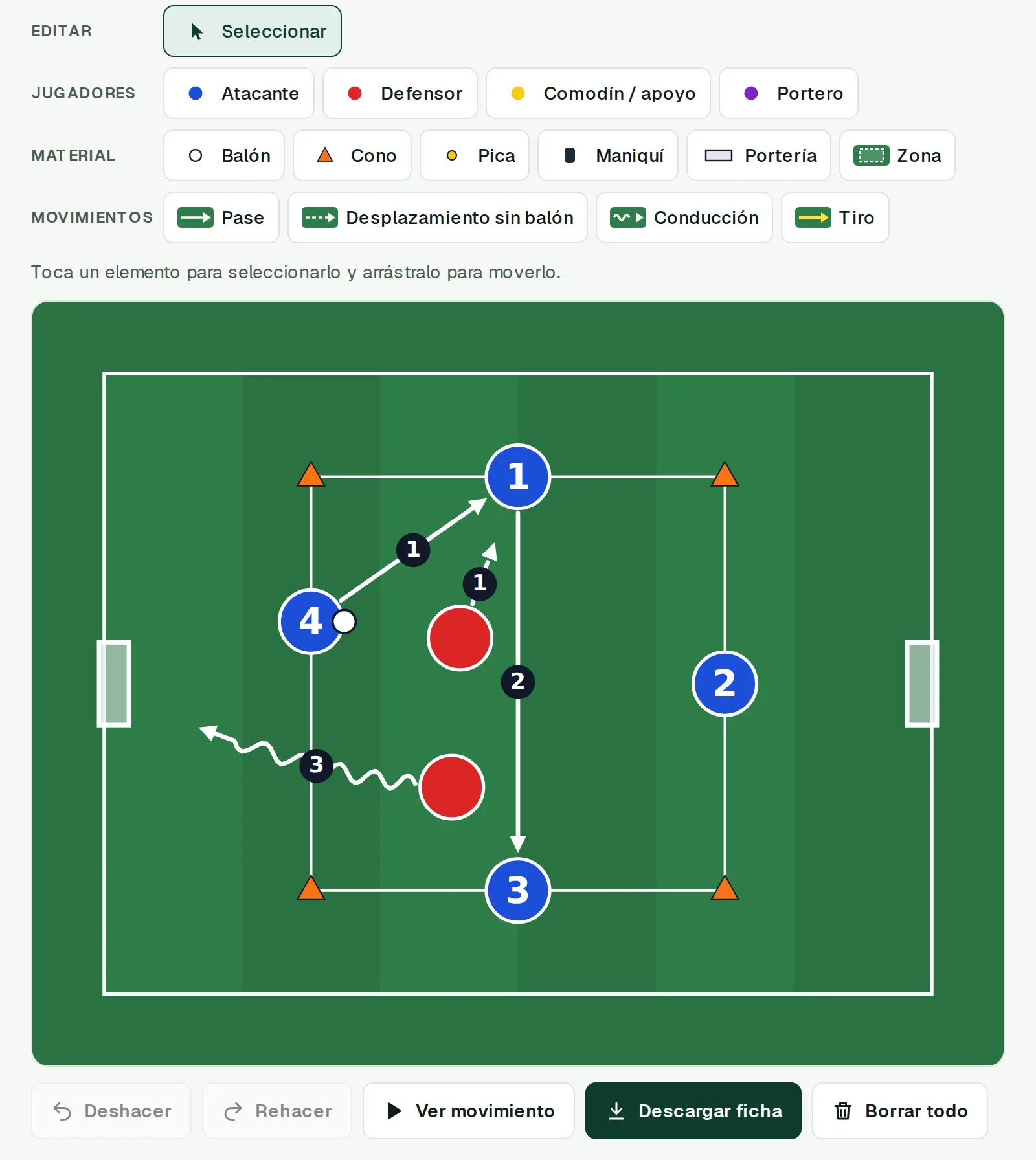
Para el rondo: cuatro conos para el cuadrado, cuatro atacantes numerados del 1 al 4 en sus lados, dos defensores dentro, un balón y una miniportería en cada extremo del espacio.
3. Dibuja los movimientos
Elige pase, desplazamiento sin balón, conducción o tiro y arrastra desde un jugador hasta donde termina la acción. Si la flecha empieza en un jugador, ese jugador se mueve con ella al reproducir el movimiento.
Las flechas se numeran en el orden en que ocurren. Si pones el mismo número a dos flechas, ocurren a la vez: en el ejemplo, el pase del 4 al 1 y el desplazamiento del defensor para cerrarlo llevan el 1. Después viene el pase del 1 al 3 (2) y, si los defensores recuperan, su conducción hacia una miniportería (3). Las flechas también se pueden curvar a izquierda o derecha.
Ver movimiento reproduce toda la secuencia como una animación, así compruebas que tiene sentido antes de seguir. Deshacer y Rehacer arreglan cualquier error, y el dibujo se guarda automáticamente en tu navegador, así que puedes cerrar la página y seguir más tarde.
4. Escribe los datos de la tarea
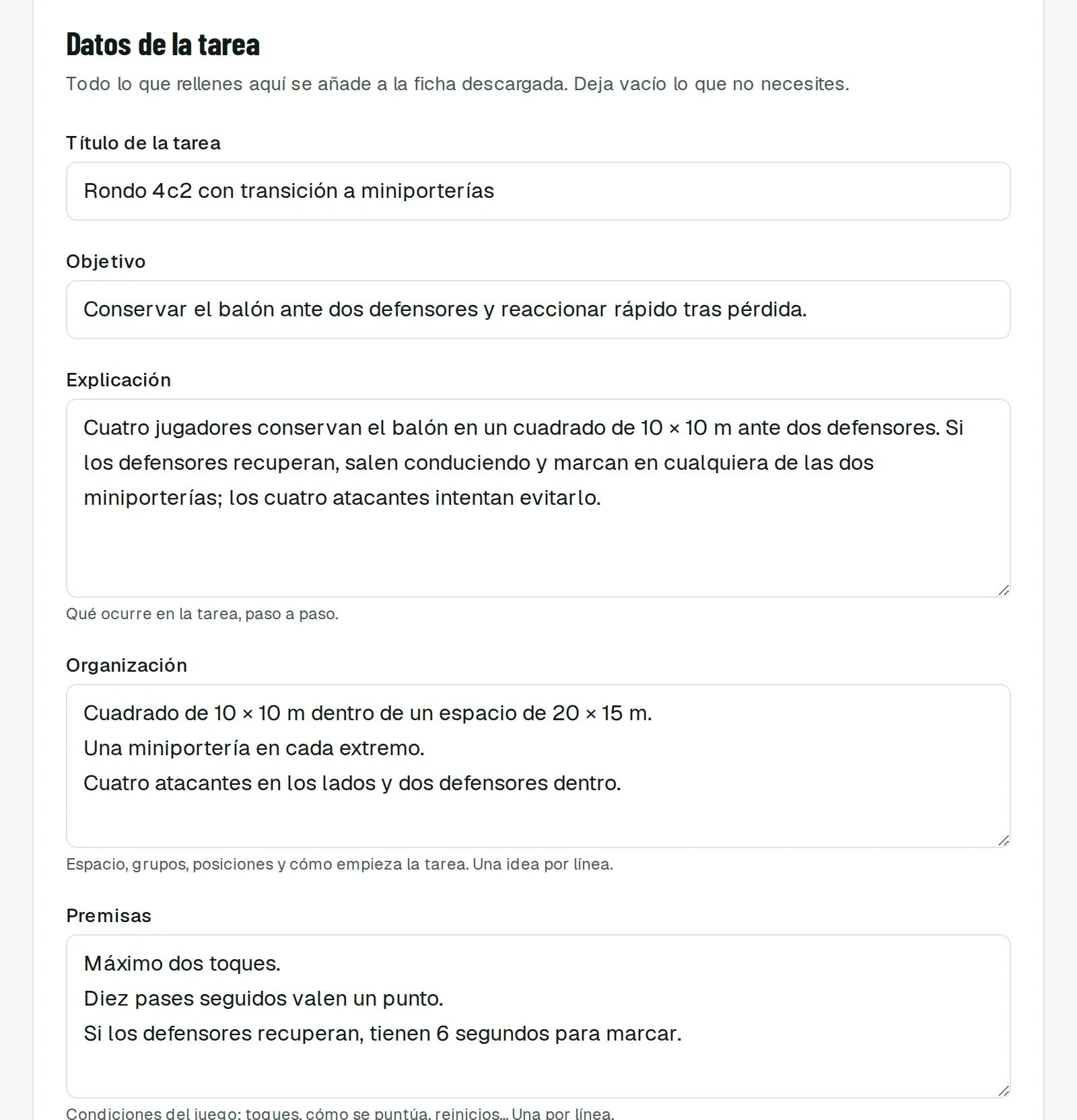
Debajo de la pizarra está la parte escrita de la tarea: título, objetivo y explicación, además de organización, premisas, consignas y progresiones. En las listas, escribe una idea por línea y cada línea se convierte en un punto de la ficha.
Escribe como se lo explicarías a un segundo entrenador que nunca ha visto la tarea: el tamaño del espacio, cuántos jugadores y dónde empiezan, cómo se puntúa y qué vas a corregir. Rellena solo lo que necesites; lo que dejes vacío no aparece en la ficha.
5. Clasifícala
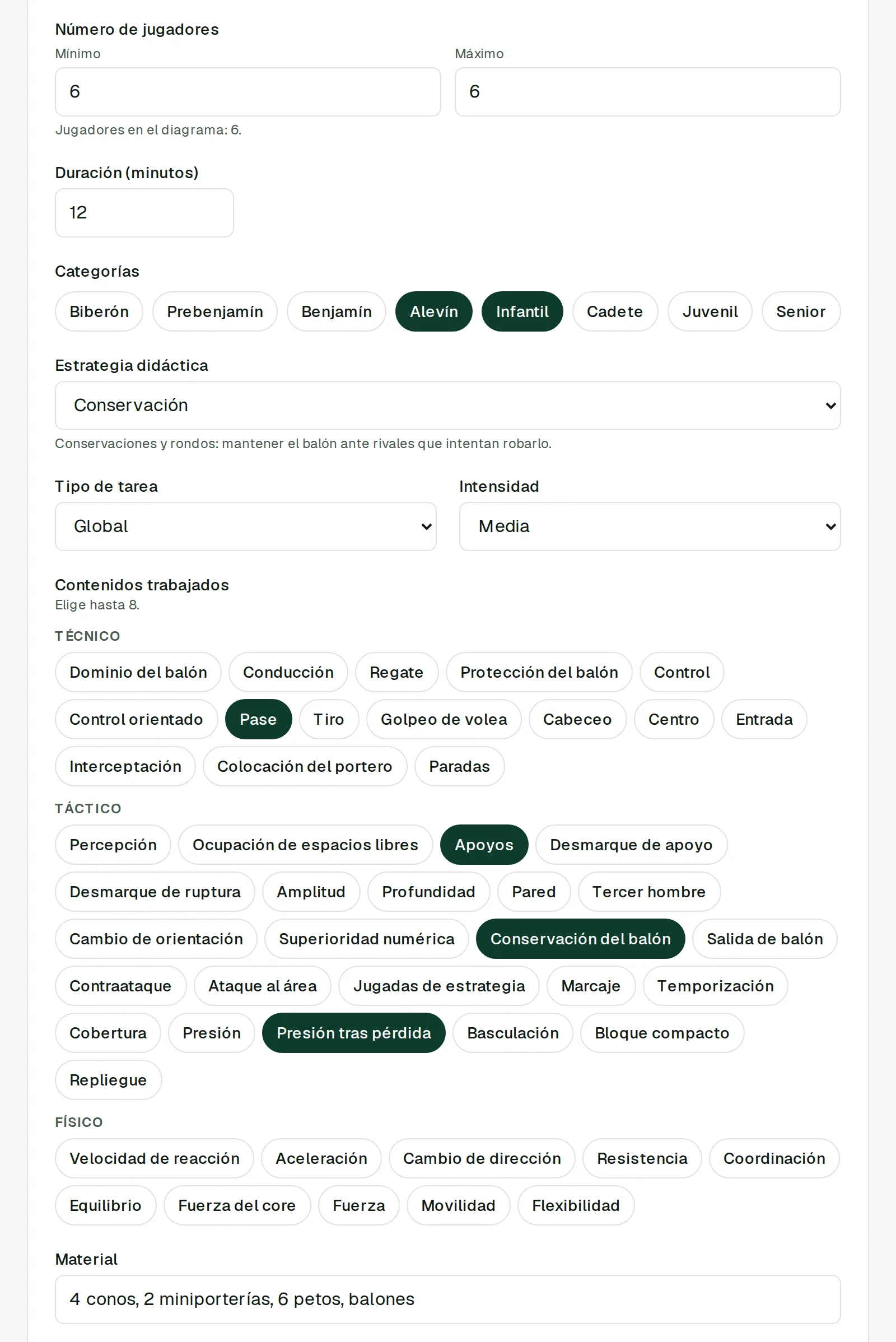
Después añade el número de jugadores (el formulario te indica cuántos hay en el diagrama), la duración y las categorías. Por último, clasifica la tarea igual que todas las de esta web: estrategia didáctica, tipo de tarea (analítica, intermedia o global), intensidad y hasta ocho contenidos trabajados.
Clasificarla lleva un minuto y te obliga a pensar qué trabaja de verdad la tarea. Si quieres saber más sobre estos criterios, hay una entrada entera sobre cómo clasificamos las tareas.
6. Descarga la ficha
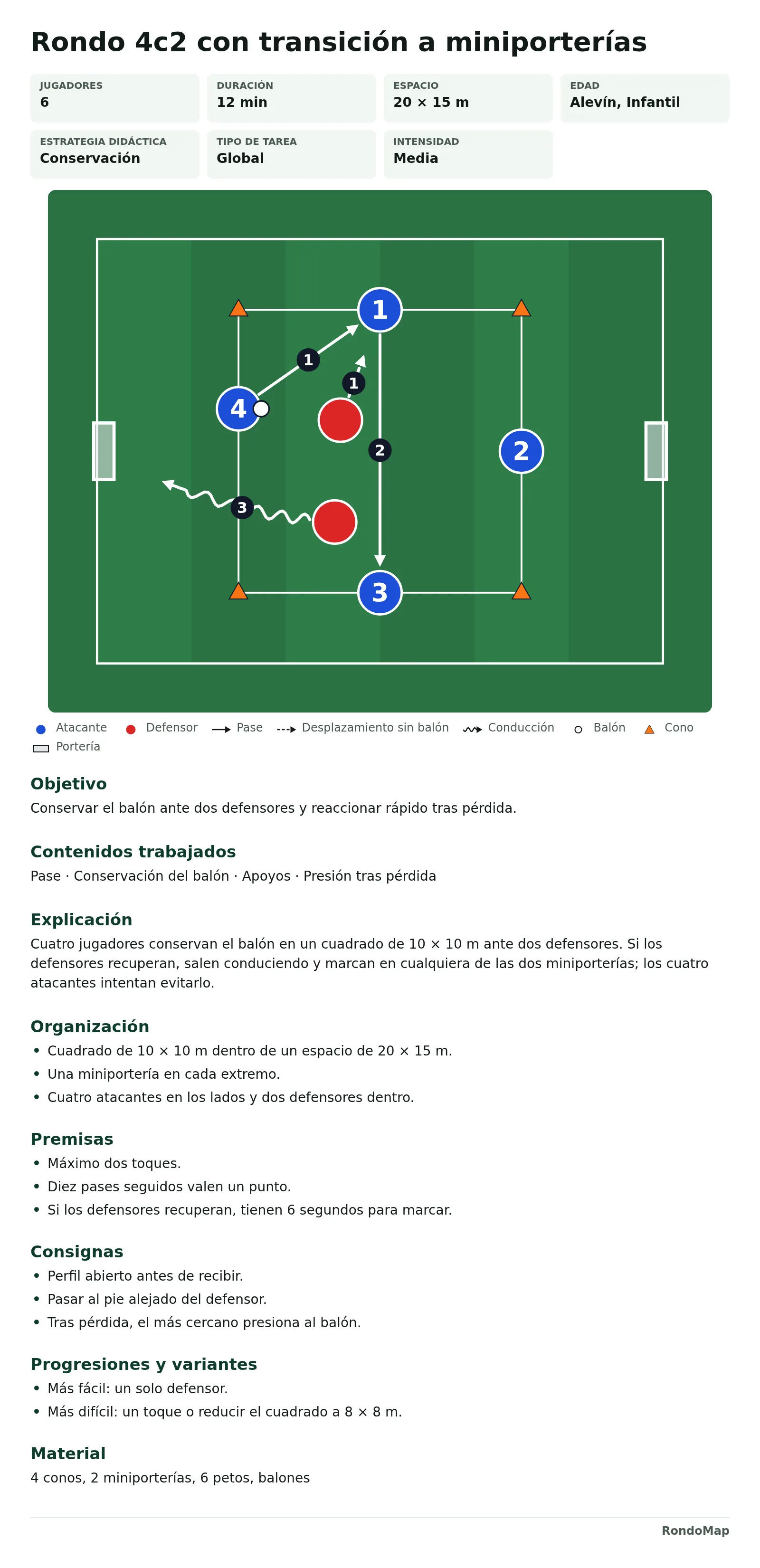
Descargar ficha crea una imagen con el diagrama, su leyenda y todo lo que hayas rellenado. Está lista para mandarla a tu cuerpo técnico por WhatsApp, imprimirla para el campo o guardarla en tu propio banco de tareas.
7. Envíala a RondoMap
Si te gusta cómo ha quedado, puedes enviarla con el botón Enviar al creador. El nombre y el email son opcionales; el email solo se usa para responderte sobre esa tarea. Reviso cada tarea y, si encaja en la biblioteca, la publico con su diagrama y su explicación en español e inglés, con tu nombre como autor si lo indicas.
Y si prefieres usarla ya en tu próxima sesión, añádela al planificador como tarea propia. Sea como sea, me encantará ver lo que dibujas.